Wie binde ich einen LinkedIn-Unternehmens-Feed auf einer Website ein?
Kurz gefasst
Um einen LinkedIn-Feed auf deiner Website einzubinden, nutzt du am besten einen Social-Media-Aggregator wie Walls.io. Verknüpfe deine LinkedIn-Unternehmensseite, wähle die gewünschten Inhalte aus, passe das Design an und kopiere den Einbettungscode einfach auf deine Seite. Da LinkedIn selbst kein Website-Widget anbietet, ist ein Drittanbieter-Tool die Lösung.

Wenn du einen LinkedIn-Unternehmensfeed auf deiner Website einbettest, nimmst du Beiträge von einer LinkedIn-Unternehmensseite und zeigst sie auf einer deiner eigenen Webseiten an. Da LinkedIn den Support für öffentliche Seiten-Plugins vor Jahren eingestellt hat, gibt es keinen offiziellen Weg, LinkedIn-Inhalte per Copy-and-Paste einzubinden. Um einen LinkedIn-Feed auf einer Website anzuzeigen, kannst du die Seite mit einem Drittanbieter-Tool wie Walls.io verbinden, das die Beiträge abruft und dir einen Einbettungscode bereitstellt.
Gibt es ein offizielles LinkedIn-Feed-Widget oder einen Einbettungscode?
Nein, LinkedIn hat den Support für seine Unternehmensseiten-Plugins und Share-Buttons eingestellt und sie nie durch ein LinkedIn-Feed-Widget ersetzt. Die „Folgen“- und „Teilen“-Buttons leiten die Leute nur zurück zu LinkedIn. Sie zeigen nicht deine tatsächlichen Beiträge an. Es gibt keinen speziellen Code, mit dem du LinkedIn direkt auf deiner Website einbetten kannst.
Genau hier kommt ein Aggregator ins Spiel. Er hat die offizielle Berechtigung für LinkedIn-Inhalte und wandelt sie in eine kompakte Version um, die du auf deiner Website einbinden kannst. Hier sind ein paar Dinge, die du beachten solltest:
- Du kannst nur Inhalte von einer Unternehmensseite abrufen, die du verwaltest oder für die du die Anzeigerechte besitzt.
- Der Feed aktualisiert sich nach einem vom Tool festgelegten Zeitplan, nicht sofort mit jedem neuen Beitrag.
- Es ist wichtig, klare Regeln dafür zu haben, wer deine Daten sehen kann und wie sie verwendet werden. Wähle ein Tool, das diese Regeln verständlich erklärt.
So bettest du Schritt für Schritt einen LinkedIn-Feed auf deiner Website ein
Der Prozess ist bei den meisten Aggregatoren ähnlich. Hier ist er am Beispiel eines Walls.io LinkedIn-Feeds:
- Starte eine kostenlose Walls.io-Testversion, füge LinkedIn als Quelle hinzu. LinkedIn sammelt Inhalte von Seiten, Hashtags und Schlagworten, also solltest du es auf deine Unternehmensseite verweisen.
- Erlaube dem Tool den Zugriff auf die Beiträge deiner Unternehmensseite.
- Wähle aus, was angezeigt werden soll. Du kannst Beiträge nach Typ, Datum oder Schlagwort filtern. Außerdem kannst du eine Moderation aktivieren, um Beiträge freizugeben, bevor sie live gehen.
- Du kannst das Design mit „Custom Design“ an deine Markenidentität anpassen. So passt der Feed perfekt zu deinen Farben, Schriftarten und deinem Layout.
- Kopiere den von Walls.io generierten LinkedIn-Einbettungscode. Das Tool erstellt einen kleinen Code-Schnipsel, wie ein Iframe oder ein kurzes Skript-Tag.
- Füge den Code an der Stelle auf deiner Website ein, an der der Feed erscheinen soll. Das funktioniert mit jedem Content-Management-System (CMS), das HTML akzeptiert. Dazu gehören WordPress, Webflow, Drupal und individuelle Websites.
Sobald es live ist, werden neue Beiträge automatisch während des Aktualisierungszyklus des Tools hinzugefügt. Ein manuelles Update ist nicht nötig.

Kannst du einen einzelnen LinkedIn-Beitrag oder ein LinkedIn-Profil einbetten?
Das sind zwei verschiedene Paar Schuhe, daher hilft es, klar zwischen den Möglichkeiten zu unterscheiden:
- LinkedIn-Post auf der Website einbinden: Ja, das geht. Um einen einzelnen LinkedIn-Post einzubetten, öffne das „...“-Menü bei einem öffentlichen Beitrag und wähle „Beitrag einbetten“. LinkedIn gibt dir für jedes Update einen einmaligen Embed-Code. Das ist super, um eine einzelne Ankündigung hervorzuheben, aber nicht für einen Live-Feed geeignet.
- Füge dein LinkedIn-Profil hinzu: Hinterlege alle LinkedIn-Profile, von denen du Inhalte sammeln möchtest. Walls.io zieht sich automatisch alle Posts in einen Content-Stream, den du dann auf deiner Website einbetten kannst.
Was kannst du in einem LinkedIn-Website-Feed anzeigen?
Die meisten Teams wollen Updates der Unternehmensseite auf Karriereseiten, im Newsroom oder auf Kampagnen-Landingpages zeigen. Ein guter Aggregator lässt dich genau festlegen, welche Inhalte du sehen willst. Du kannst Textbeiträge, Bilder, Links und Videovorschauen einbinden und alles herausfiltern, was du nicht haben möchtest.
Wenn du nur eine LinkedIn-Quelle nutzt, zeigt der Feed ausschließlich Inhalte von Unternehmensseiten. Aber das muss nicht alles sein. Walls.io kann LinkedIn durch Social Media Aggregation mit anderen Accounts kombinieren. Diese Funktion sammelt Inhalte von verschiedenen Social-Media-Plattformen und zeigt sie überall an. Ein einziger Feed kann LinkedIn-Inhalte mit Instagram-Bildern und Event-Hashtags mischen, sodass ein einziges Embed deine gesamte Social-Media-Präsenz abbildet, anstatt für jedes Netzwerk ein eigenes Widget verwalten zu müssen.
Was gut aussieht und welche Fehler du vermeiden solltest
Es gibt viele Wege, wie ein LinkedIn-Feed auf einer Website schiefgehen kann – und das kann der Seite schaden. Achte auf diese Punkte:
- Achte darauf, dass das Design des Feeds zu deiner Website passt. Ein Widget im Standard-Look, das nicht zu deiner Marke passt, wirkt wie ein Fremdkörper. Es sollte so aussehen, als würde es genau dorthin gehören.
- Warte kurz, bevor du auf einer Seite postest, die viele Leute sehen. Ein einzelner Post von einer anderen Marke auf deiner Homepage wirkt unprofessioneller als ein Feed, der sich regelmäßig aktualisiert.
- Es sollte schnell laden und barrierefrei sein. Wenn ein Widget zu schwerfällig ist, Rendering-Probleme verursacht oder auf dem Smartphone versagt, schadet es mehr, als es nützt.
- Stelle sicher, dass das Tool korrekt mit deinen Daten umgeht. Ein cookieloses, DSGVO-konformes Embed wie Walls.io bekommt von IT und Rechtsabteilung deutlich schneller grünes Licht.
So geht Walls.io an die Sache ran
Walls.io führt deine LinkedIn-Unternehmensseite in einem einzigen Feed zusammen, lässt dich diesen moderieren und designen und liefert dir dann einen cookielosen Embed-Code für jede beliebige Website. Der gleiche Feed kann LinkedIn mit Instagram, X und anderen Quellen mischen, sodass deine Seite einen einheitlichen, gebrandeten Stream zeigt, statt viele einzelne Widgets. So funktionieren Website-Embeds →
Marken, die Social Feeds mit Walls.io auf ihrer Website einbinden
Das sind echte Unternehmen, die einen LinkedIn-Feed von Walls.io auf ihren Seiten nutzen. Hier kannst du dir die Live-Beispiele ansehen:
Trumpf bindet einen LinkedIn-Feed in seinem Corporate Newsroom ein.
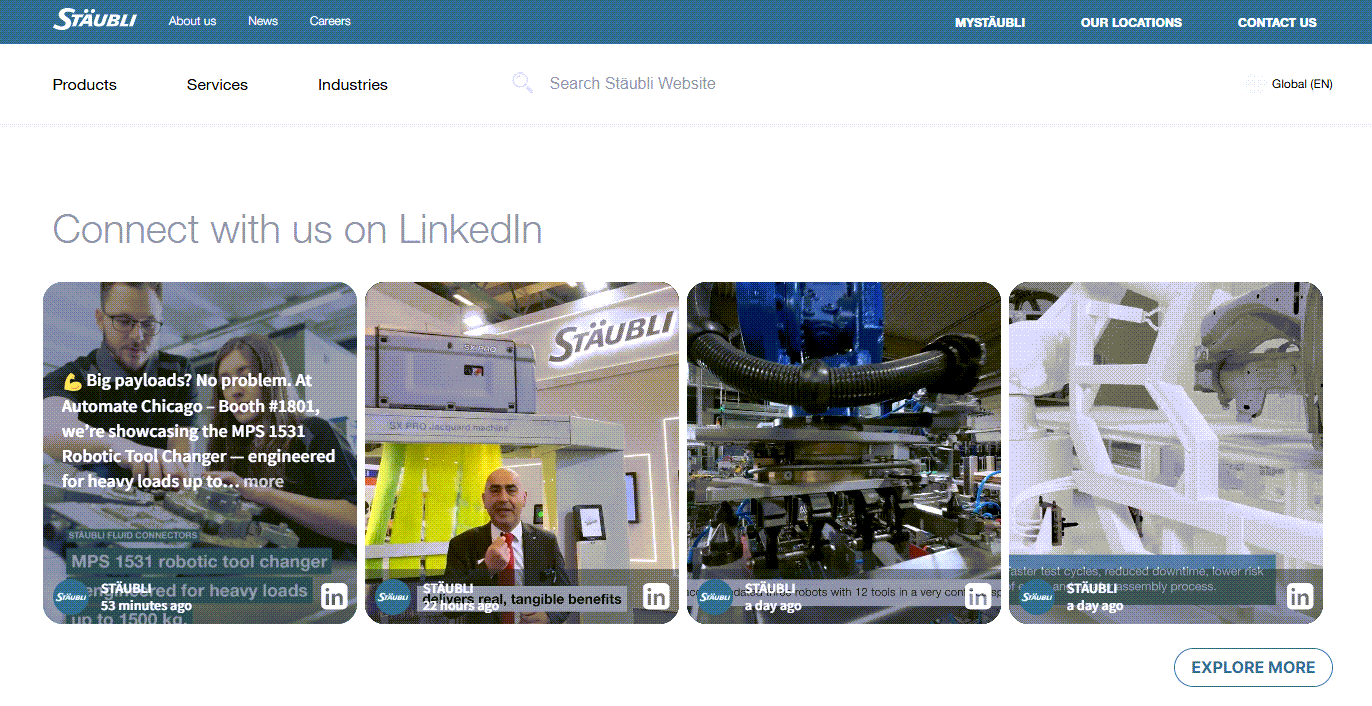
Stäubli Group nutzt einen LinkedIn-Feed auf der Unternehmens-Homepage.
Thalia zeigt einen LinkedIn-Feed auf seiner Unternehmenswebsite.
LV 1871 kombiniert LinkedIn mit Instagram und X für sein Corporate-Influencer-Programm, bei dem rund 30 Mitarbeitende als Markenbotschafter posten.
Ressourcen
→ LinkedIn-Feed auf der Website einbinden: Der komplette Guide
→ LV 1871 Corporate Influencer Social Wall
→ Social-Media-Feeds auf Websites: Beispiele & Anleitung
Ähnliche Fragen
→ Was ist ein Social-Media-Aggregator?
→ Wie binde ich einen Social-Media-Feed auf einer Website ein?
→ Wie richte ich eine Live-Social-Media-Wall für ein Event ein?