So bindest du einen Social-Media-Feed in deine WordPress-Website ein
Kurz gefasst
Einen Social-Media-Feed in deine WordPress-Seite einzubinden, ist ein Kinderspiel. Du musst nur vier einfache Schritte befolgen: Erstelle zuerst eine Social Wall, verknüpfe dann deine Social-Media-Quellen, kopiere den Einbettungscode und füge ihn schließlich in einen WordPress-Beitrag oder eine Seite ein. Die meisten Tools, wie zum Beispiel Walls.io, erstellen ein iFrame oder ein JavaScript-Snippet, das du nur einmal einfügen musst. Programmierkenntnisse sind dafür absolut nicht nötig.

Definition und Kontext
Ein Social-Media-Feed ist ein Live-Stream von Beiträgen, der sich automatisch von einer oder mehreren Social-Media-Plattformen aktualisiert. Diese Beiträge werden auf deiner WordPress-Seite angezeigt. Er kann Instagram-Fotos, X-Posts, TikTok-Videos, LinkedIn-Updates oder einen Mix aus allem an einem Ort präsentieren.
Am einfachsten geht das mit einem Social-Media-Aggregator. Das ist ein Tool, das sich mit deinen Konten verbindet, die eingehenden Inhalte filtert und moderiert und dir einen Code liefert, den du einfach in WordPress einfügen kannst. Nach der ersten Einrichtung aktualisiert sich der Feed automatisch, sobald neue Inhalte auf den verknüpften Plattformen gepostet werden. Du musst die Seite nicht manuell neu laden oder einzelne Beiträge kopieren und einfügen.
Wenn du mehr willst, als nur Social Media zu nutzen – zum Beispiel, wenn Event-Teilnehmer oder Website-Besucher Inhalte einreichen sollen, ohne ein Social-Media-Konto zu besitzen –, dann such dir ein Tool, das eine Social Wall für WordPress unterstützt. Das sollte sowohl direkte Einreichungen als auch aggregierte Beiträge ermöglichen.
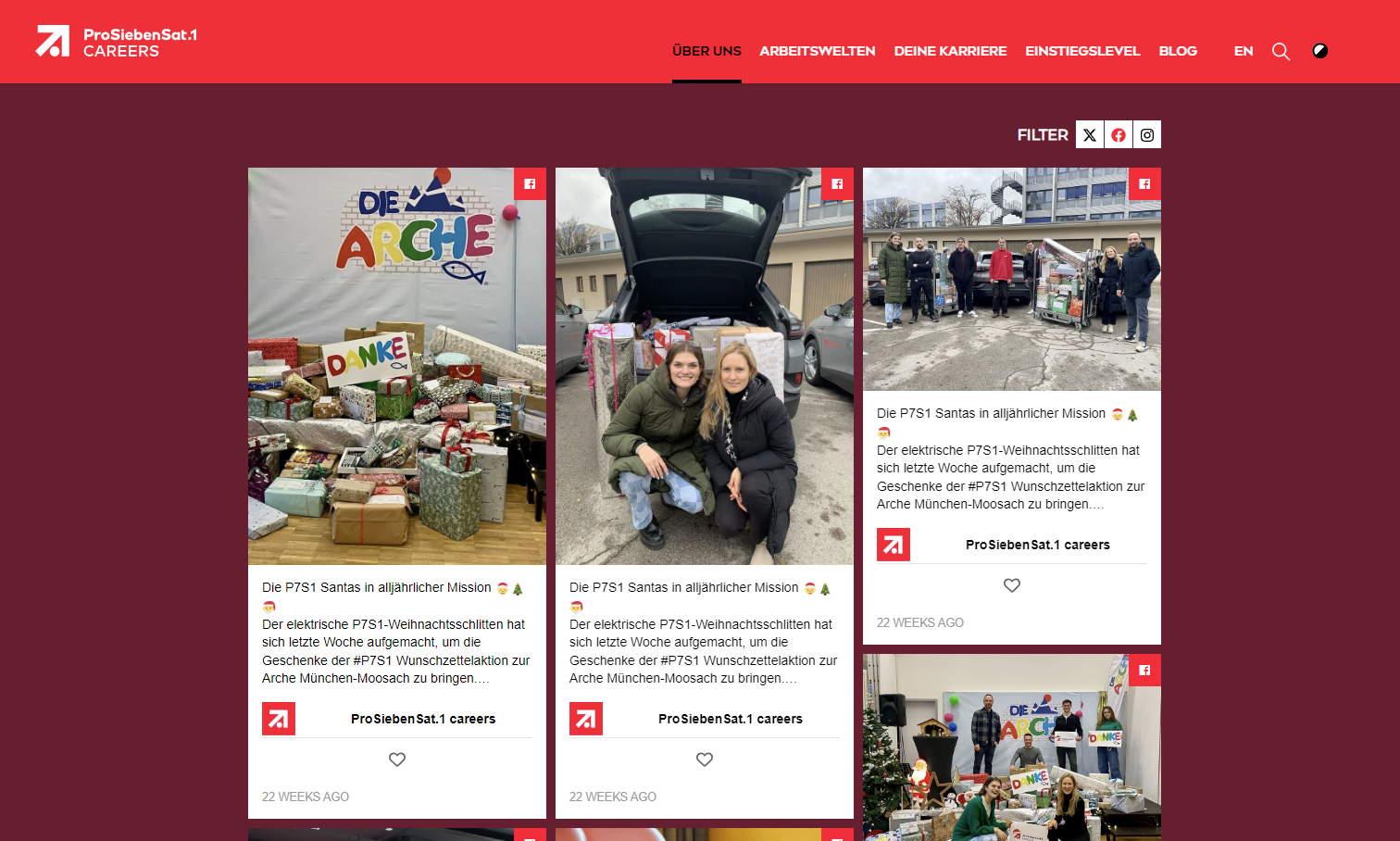
Wie eine Hashtag-Wall eigentlich funktioniert
- Melde dich für einen Dienst an, der Social-Media-Inhalte von verschiedenen Plattformen bündelt. Walls.io ist ein Tool, das die Verbindungen zu Social-Media-Plattformen übernimmt, sodass du keinen Entwickler brauchst. Nach der Anmeldung hilft dir eine Schritt-für-Schritt-Anleitung dabei, deine erste Quelle zu verbinden.
- Verbinde deine Social-Media-Accounts. Du kannst Inhalte von Instagram-Hashtags und Business-Profilen, X-Keywords und -Accounts, TikTok-Profilen, LinkedIn-Seiten, -Profilen & -Hashtags, YouTube-Kanälen und mehr abrufen. Jede Plattform, die du verbindest, wird zu einem Live-Content-Stream, der auf deiner Wall erscheint.
- Moderation und Design einrichten. Entscheide, was du sehen willst. Du kannst Keywords herausfiltern, Beiträge manuell freigeben, bevor sie live gehen, oder die KI-Moderation aktivieren. Diese nutzt KI-Spam- und Sentiment-Filter, damit deine Social Wall professionell bleibt und zu deiner Marke passt. Passe Farben, Schriftarten und Layout an das Design deiner Website an.
- Einbettungscode in deine WordPress-Seite einfügen. Kopiere ihn einfach und füge ihn ein. Gehe dazu in deinem Aggregator zu den Einbettungseinstellungen, kopiere das Iframe- oder JavaScript-Snippet und füge es auf deiner WordPress-Seite ein (wo genau, erfährst du im nächsten Abschnitt). Jetzt kannst du deinen Social-Media-Feed auf WordPress speichern, in der Vorschau ansehen und verwalten.
Die meisten Setups dauern von Anfang bis Ende weniger als 20 Minuten.
So erstellst du eine Hashtag-Wall: Schritt für Schritt
Je nachdem, wie deine WordPress-Seite aufgebaut ist, hast du ein paar Möglichkeiten:
- Gutenberg-Block-Editor (am weitesten verbreitet): Um einen neuen Block hinzuzufügen, suche nach „Benutzerdefiniertes HTML“, füge deinen Einbettungscode ein und klicke auf Veröffentlichen. Funktioniert auf Seiten, Beiträgen und Full-Site-Editing-Vorlagen.
Klassischer Editor: Wechsle zum Reiter „Text“ (nicht „Visuell“) und füge den Code dort ein, wo der Feed erscheinen soll. - Der Widget-Bereich ist der Ort, an dem die Seitenleiste oder die Fußzeile erscheint. Gehe zu Design > Widgets, füge ein benutzerdefiniertes HTML-Widget hinzu und füge den Code dort ein.
- Page-Builder (Elementor, Divi, Beaver Builder etc.): Ziehe ein HTML-Widget oder ein Code-Element auf die Seite und füge dort deinen Einbettungscode ein.
- Social-Wall-WordPress-Plugin: Walls.io bietet ein natives WordPress- Social-Wall-Plugin. Du kannst es kostenlos installieren.
Dem Einbettungscode ist es egal, welche Plattform du nutzt: Er funktioniert überall gleich. Wenn der Feed nach dem Einfügen nicht angezeigt wird, überprüfe dein Theme oder deinen Page Builder. Manche entfernen standardmäßig reinen HTML-Code.
Um mehr darüber zu erfahren, wie du Social-Media-Feeds auf verschiedenen Websites einbindest, schau dir unseren Leitfaden an: So bettest du eine Social Wall auf deiner Website ein.
Worauf du bei einem Social-Media-Feed-Tool für WordPress achten solltest
Nicht alle Aggregatoren funktionieren auf einer WordPress-Seite gleich gut. Bevor du dich entscheidest, achte auf Folgendes:
- Der Prozess, Informationen aus verschiedenen Quellen zu kombinieren. Die besten Feeds nutzen Informationen von mehreren Plattformen gleichzeitig. Suche nach einem Tool, das mehr als 10 Quellen unterstützt und diese in einem Feed bündelt. Walls.io's Social-Media-Aggregationsfunktion sammelt Inhalte von verschiedenen Social-Media-Plattformen und zeigt sie überall an. Es unterstützt mehr als 14 Quellen, darunter Instagram, X, TikTok, LinkedIn und YouTube.
- Das Design der Website passt sich an verschiedene Geräte an. Der Feed sollte auf Smartphone, Tablet und Desktop ohne zusätzliches Konfigurieren gut aussehen. Überprüfe vor dem Livegang, ob sich das eingebettete Element bei kleineren Bildschirmen korrekt anpasst.
- Achte darauf, die DSGVO-Regeln einzuhalten und ein cookieloses Einbettungsverfahren zu nutzen. Wenn deine Website Besucher aus Europa hat, muss das Tool die DSGVO-Anforderungen erfüllen. Wenn du eine Option ohne Cookies nutzt, löst der Feed keine Cookie-Banner aus und benötigt kein Consent-Management-Tool. Social-Wall-Anbieter wie Walls.io sind sicher und DSGVO- & CCPA-konform.
- Nutze Branding-Optionen. Der Feed sollte zu deinem Branding passen. Achte darauf, dass du Farben, Schriftarten, Layout und Kartendesign anpassen kannst, damit es nicht wie ein fremdes Widget aussieht, das einfach auf deine Seite geklatscht wurde.
- Asynchrones Laden. Wenn deine Seite nicht richtig lädt, wirkt sich das negativ auf deine Core Web Vitals aus. Asynchrones Laden bedeutet, dass der Feed erst dann geladen wird, wenn der restliche Inhalt deiner Seite bereits sichtbar ist.
Für einen direkten Vergleich der Tools wirf einen Blick auf diese Liste der besten Social-Media-Aggregatoren.
So geht Walls.io das an
Walls.io bündelt Beiträge von über 15 sozialen Plattformen auf einer einzigen Hashtag-Wall – inklusive Moderation, individuellem Design und Anzeigeoptionen für Bildschirme, Websites und Embeds. Die Walls sind in unter 15 Minuten live. Für Kampagnen, bei denen nicht jeder in sozialen Medien aktiv ist, ermöglicht Direct Posts die Teilnahme per QR-Code. So funktioniert's →
Ressourcen
→ Beispiele für Social-Media-Feeds auf Websites & Anleitung
→ LinkedIn-Feed auf deiner Website einbinden
→ 6 Social-Media-Widgets für inhaltsstarke Marken
Ähnliche Fragen
→ Was ist ein Social-Media-Aggregator?
→ Wie binde ich einen Social-Media-Feed auf meiner Website ein?
→ Wie richte ich eine Live-Social-Media-Wall für ein Event ein?